
 AssetsDAM
Dateien entfalten ihren Wert im richtigen Zusammenhang.
Bringen Sie Fotos, Handbücher, Videos und Dokumente in eine Bibliothek, die ihren Produktkontext kennt. Organisieren Sie die Dateien, verbinden Sie sie einmal und verwenden Sie sie in Ihrem Arbeitsbereich wieder.
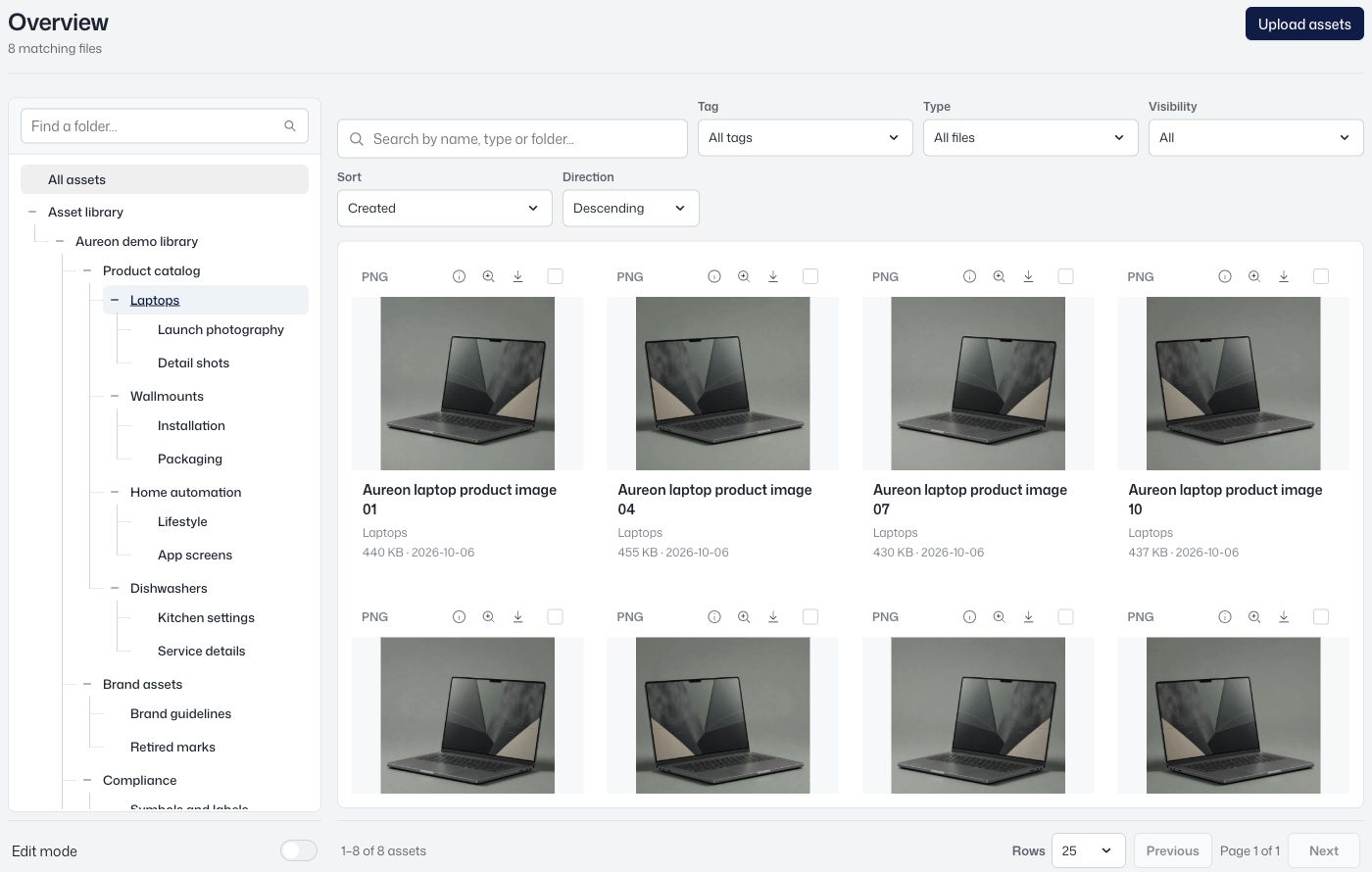 Bildschirm anzeigen
Assets
Organisieren Sie Bilder, Videos und Dateien direkt bei den zugehörigen Produkten.
Aktuelle Pläne und App-Preise werden geladen…
Cloud-Zugriff
Ihre Medienbibliothek in Reichweite.
Bewahren Sie Fotos, Handbücher, Videos und Dokumente in einem gemeinsamen Online-Arbeitsbereich auf. Verwenden Sie Ordner, Tags, Dateitypen und die Suche, um die richtige Datei zu finden, mit Sichtbarkeitseinstellungen, die steuern, wie sie angezeigt wird.
Verbinden Sie Dateien einmal mit Produkten und verwenden Sie sie in den Apps wieder, die sie benötigen.
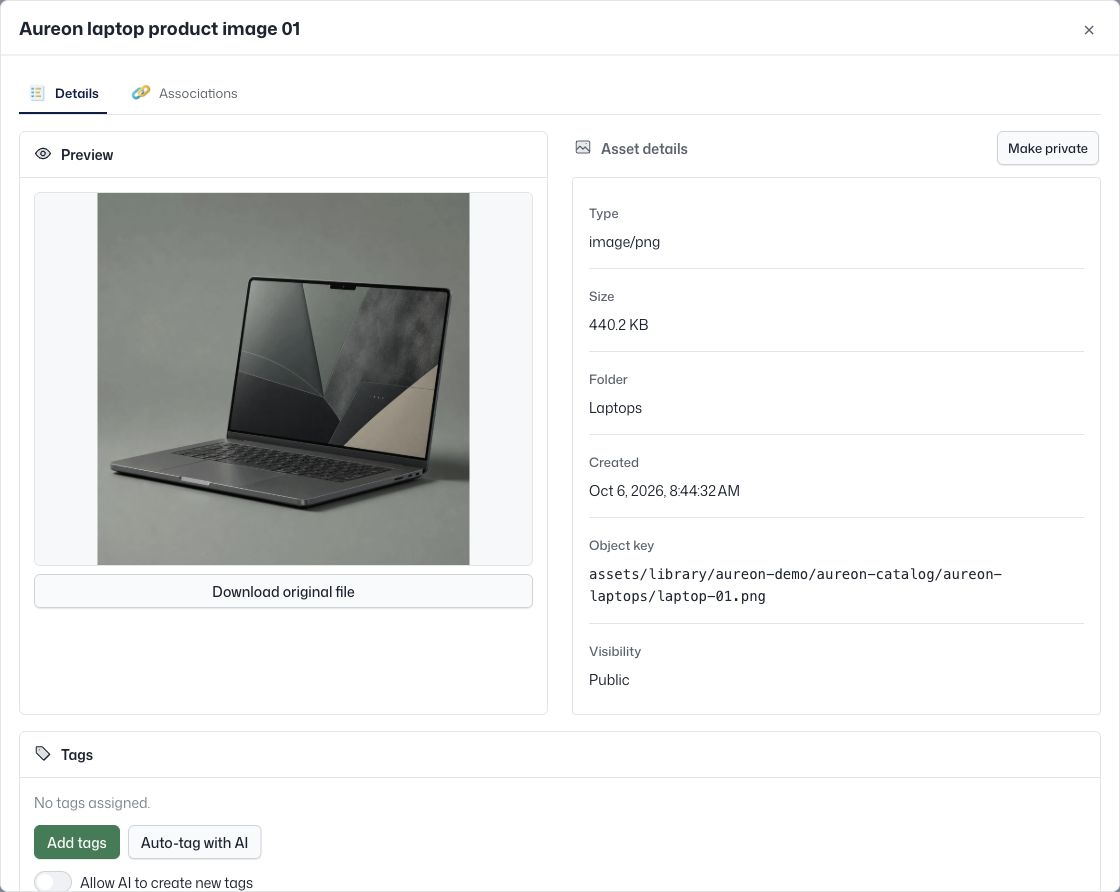 Bildschirm anzeigen
KI-Verschlagwortung
Erleichtern Sie die nächste Suche.
Verwenden Sie KI-Tagging, um relevante Tags für unterstützte Bilder vorzuschlagen. Verwenden Sie Ihr vorhandenes Vokabular wieder oder entscheiden Sie sich explizit für die Erstellung neuer Tags und finden Sie diese Assets dann in der Bibliothek.
Andere unterstützte Dateien verwenden möglicherweise eine Vorschau auf der ersten Seite oder Metadaten. Das Markieren bedeutet nicht, dass das Dokument vollständig verstanden wird.
Bringen Sie Dateien ein
Laden Sie ein Bild, Video oder Dokument hoch.
Machen Sie sie auffindbar
Wählen Sie einen Ordner und weisen Sie nützliche Tags zu.
Verbinden Sie die Produkte
Verknüpfen Sie jede Datei mit den relevanten Datensätzen.
Verwenden Sie die Quelle erneut
Nutzen Sie die Medien in den Apps, die sie benötigen.
Assets im Detail.
Entdecken Sie die Produktansichten und die Arbeit dahinter. Wählen Sie eine Ansicht und öffnen Sie sie für Details.
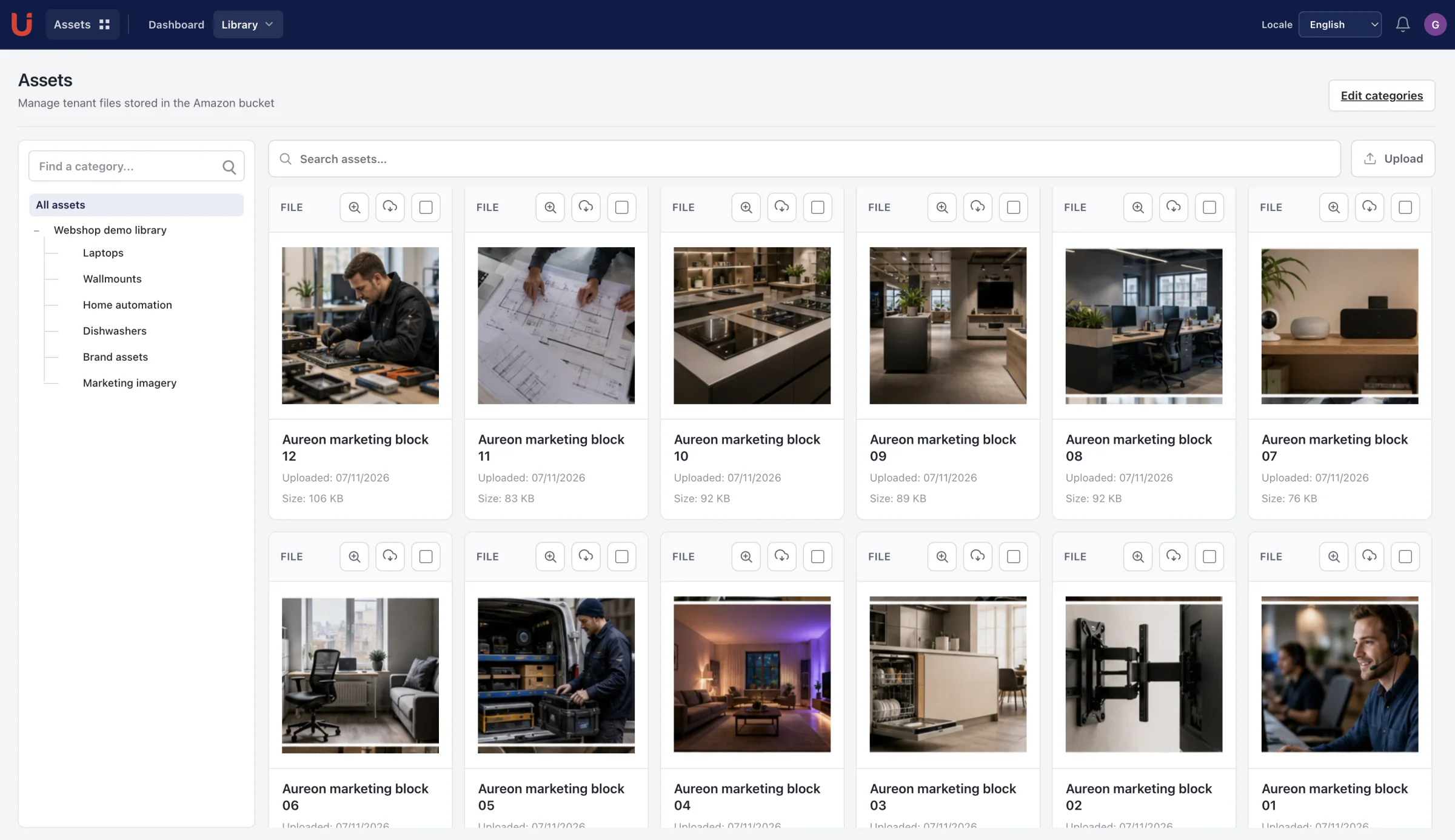
Jeder Datei einen Kontext geben
Ordnen Sie Medien nach Kategorien und verknüpfen Sie sie mit Produkten, Familien und Kampagnen. Nutzen Sie freigegebene Medien in Shops, Partnermaterial und Passnachweisen.
Halten Sie die Arbeit verbunden.


Noch ein paar nützliche Details.
Kontrollieren Sie die Sichtbarkeit von Dateien und Ordnern
Wählen Sie aus, wie Assets und Kategorien den Lesern angezeigt werden, die sie verwenden.
Verbinden Sie eine kuratierte Bibliothek mit Templafy
Der integrierte Connector macht ausgewählte Ordner und Bilder verfügbar, wenn er mit Zugangsdaten konfiguriert ist.
Verwenden Sie KI-Tagging mit Kontext
Unterstützte Bilder können visuell überprüft werden. Andere Dateien verwenden möglicherweise eine Vorschau auf der ersten Seite oder Metadaten. Dies ist kein vollständiges Verständnis des Dokumentinhalts.
Geben Sie Ihren Dateien einen Produktkontext.
Erkunden Sie den Workspace mit Ihrem eigenen Katalog.