
 DocumentsGestalten & generieren
Sie gestalten die Seite. Produktdaten ergänzen die Details.
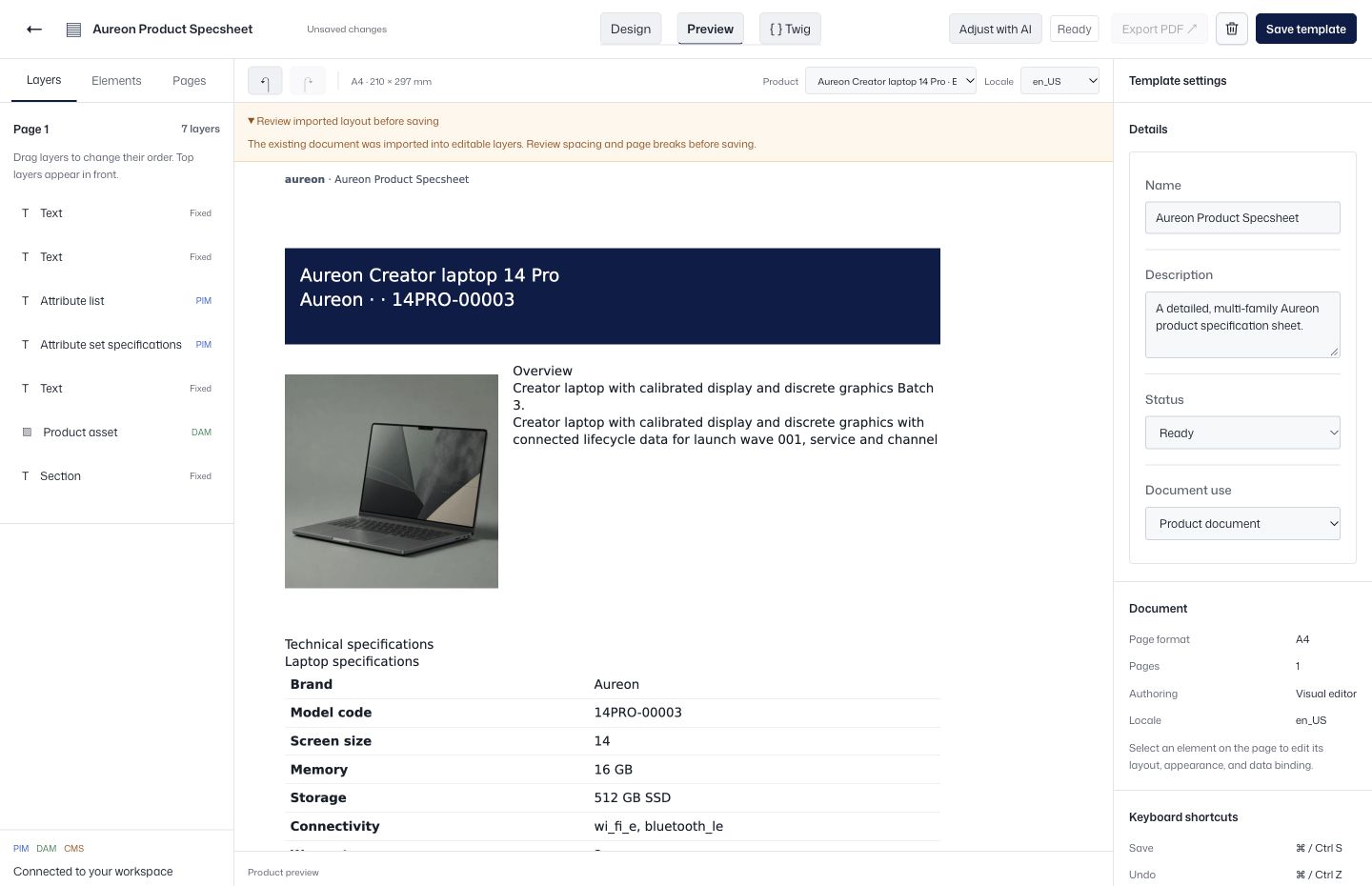
Erstellen Sie wiederverwendbare Produktblätter mit gebundenen Attributen, Bildern, redaktionellen Inhalten und Spezifikationen. Sehen Sie sich ein Produkt und ein Gebietsschema in der Vorschau an und exportieren Sie dann ein Dokument aus demselben Layout.
 Bildschirm anzeigen
Documents
Erstellen Sie Produktblätter und Kataloge mit Daten aus Ihren Apps.
Aktuelle Pläne und App-Preise werden geladen…
Dokumentdesigner
Entwerfen Sie ein Layout, das Sie wiederverwenden können.
Ordnen Sie Text, Bilder und Datenelemente im Visual Document Studio an. Erstellen Sie ein wiederverwendbares Produktblatt und zeigen Sie dann eine Vorschau des Layouts mit einem ausgewählten Produkt und Gebietsschema an.
Das Visual Studio unterstützt explizite Seitenlayouts im A4-Hochformat. Unterstützte Twig-Vorlagen bieten einen weiteren Weg zu benutzerdefinierten Layouts.
Aus App-Daten generieren
Lassen Sie Ihre Apps die Details liefern.
Füllen Sie das Layout mit Produktnamen, Spezifikationen, Bildern von Assets und redaktionellen Inhalten von Articles. Wählen Sie ein Produkt und ein Gebietsschema aus, überprüfen Sie das Ergebnis und generieren Sie ein PDF aus derselben Vorlage.
Legen Sie Fallback-Regeln für fehlende Werte fest und überprüfen Sie die Rendering-Warnungen vor dem Export. Aktivieren Sie gespeicherte Dokumente für die Produkte, die sie benötigen.
Erstellen Sie das Layout
Ordnen Sie Text, Medien und gebundene Datenelemente an.
Wählen Sie die Quellen
Verbinden Sie Produktfelder, Assets und Artikel.
Vorschau des Ergebnisses
Wählen Sie ein Produkt und ein Gebietsschema aus. Warnhinweise prüfen.
Exportieren oder aktivieren
Generieren Sie ein PDF oder aktivieren Sie ein Produktdokument.
Halten Sie die Arbeit verbunden.


Noch ein paar nützliche Details.
Legen Sie Regeln für leere Inhalte fest
Blenden Sie ein leeres gebundenes Element aus, verwenden Sie Ersatzinhalte oder fordern Sie vor der Ausgabe einen Wert an.
Arbeiten Sie im visuellen oder Twig-Modus
Verwenden Sie für benutzerdefinierte Layouts die visuelle Leinwand oder die unterstützte Sandbox-Vorlagensprache.
Aktivieren Sie Vorlagen pro Produkt
Steuern Sie, welche gespeicherten Dokumente einem Produkt zugeordnet sind.
Verwandeln Sie Ihre Produktinformationen in eine nützliche Seite.
Entdecken Sie den Arbeitsbereich mit Ihrem eigenen Katalog – 30 Tage lang.